lunes, 27 de agosto de 2012

No se puede cambiar el producto Valoración existencias porque tiene movimientos pendientes.

Hola de nuevo a tod@s!

Al modificar el campo “Valoración existencias” de un producto, el cual ya tiene al menos un movimiento de producto asociado, aparece el siguiente mensaje de error:

"No se puede cambiar el producto Valoración existencias porque tiene movimientos pendientes."

En versión Role Tailored:


En versión clásica:


Microsoft Dynamics NAV no permite modificar el valor del campo “Valoración existencias” de un producto. Este control se aplica incluso en aquellos casos en los que el Inventario del producto está a cero y/o se ha ejecutado el proceso de valorar stock, y tanto si existe movimientos pendientes de liquidar como si no.


RECORDAD:

- Es muy importante elegir bien el Método de valoración del stock antes de empezar a trabajar con productos, puesto que a posteriori no es posible modificarlo. La decisión debe tomarse entendiendo bien la metodología elegida, las diferencias entre unas y otras y el resultado que se obtiene en función de si la opción es FIFO, LIFO, Especial, Medio o Estándar.

- Al crear una ficha de producto, por defecto el valor del campo "Método valoración" es FIFO.

- Es posible definir categorías de producto configurando grupos contables y el método de valoración según la categoría del producto, de esta forma al asignar en un producto el valor de "Cód. categoría producto", el método de valoración ya queda informado.


MÁS INFORMACIÓN:

- Os dejo los siguientes links con información acerca de los métodos de valoración, así como de la herramienta que permite detectar y corregir errores en costes. Seguro que os será útil:

Costes y métodos de valoración:

Herramienta para la detección y corrección de errores en costes:

Hasta pronto!


viernes, 27 de julio de 2012

Period Trans. No. must have a value in G/L Register

Every time you post in the General Ledger, the system creates a register in the “G/L Registers” table. There you can find the “Period Trans. No.” field, which shows the definitive transaction number in the printing of the official books.


What do you have to do If the system returns the following error message when you print  the “Account – Official Acc. Book”?

Period Trans. No. must have a value in G/L Register: No.=56. It cannot be zero or empty.


Look at the G/L Register page, as you can see, “Period Trans. No.” is in blank.


From the "G/L Register" page, you have to run the “Set period Transaction No.” function:


Then you have to fill in the Posting date filter, the range of dates corresponding  to the accounting period for which you want to assign the period transaction number.


You can repeat the process for the same accounting period if you have added new accounting entries since the last time you ran the “Set period Transaction No.” function.

Remember:

In the classic version the “G/L Register” form is situated in the Financial Management menu / General Ledger / History / Registers


Hope be useful, see you soon!
 

lunes, 23 de julio de 2012

Nº asiento periodo debe tener un valor en Registro movs. contabilidad


Hola a tod@s!

Cada vez que registras y se generan apuntes contables, se crea un registro en "Registro movs.contabilidad". En esta tabla queda informado un número de asiento, pero este número no es el que se utiliza a la hora de imprimir el informe "Libro diario oficial", ya que no es necesariamente consecutivo en fecha y número.

Para imprimir el "Libro diario oficial" se utiliza el valor de "Nº asiento periodo", y si intentas imprimir este informe en un periodo de fechas cuyo "Nº asiento periodo" está vacío, aparece el siguiente error:


Nº asiento periodo debe tener un valor en Registro movs. contabilidad: Nº=56. No puede ser cero ni estar vacío.


Para asignar un valor o renumerar el "Nº asiento periodo" deberás ejecutar el siguiente proceso desde la página "Registro movs.contabilidad":
Acciones / Acciones / Asignar nº asiento periodo:


En Fecha registro puedes indicar el periodo de fechas a renumerar, incluyendo el asiento de regularización (mediante la 'U'):


Ahora ya podrás imprimir sin problemas el "Libro diario oficial".


Hasta pronto!


jueves, 19 de julio de 2012

Posting Date is not within your range of allowed posting dates


Hi all!

Look at the following error messages, what’s happening?

Posting Date is not within your range of allowed posting dates in Gen. Journal Line Template Name=’GENERAL’,Journal Batch Name=’CAJA’,Line No. =’10000’.


Posting Date is not within your range of allowed posting dates.
in Sales Header Document Type=’Order’,No.=’1026’


There’s a range established in order to avoid the post using a not allowed “Posting date”.
You have to check the following parameters:

Administration department / Application setup / Users / User Setup page:


For each user, there’s an “Allow Posting From” and  “Allow Posting To”. User ANA can post only from 01/01/2012 to 31/01/2012, meanwhile user ROSA can post from 01/01/2012 onward.

You also have to check “General Ledger Setup“ page. Maybe there’s a general control in the General FastTab.
You can access “General Ledger Setup” page in the Administration department / Application Setup / Financial Management / Finance.
Look at the following image:


User ROSA has not a “Allow Posting To” in the User setup page, but there’s a limit in the “General Ledger Setup”, so she will not be allowed to post from 01/01/2013 onwards.


IN  THE CLASSIC VERSION…
You have not pages. The “User Setup” form is also on the Administration Menu / Application Setup folder / Users folder
The “General Ledger Setup” form is on the Financial Management menu / Setup folder.


Hope be useful, have a nice day!

lunes, 16 de julio de 2012

Fecha registro no está dentro del periodo de fechas de registro permitidas

Hola a tod@s!

¿Cuando aparece un error similar a los siguientes?

Fecha registro no está dentro del periodo de fechas de registro permitidas en Lín. diario general Nombre libro diario='GENERAL',Nombre sección diario='CAJA',Nº línea='10000'.


Fecha registro no está dentro del periodo de fechas de registro permitidas en Cab. venta Tipo documento='Pedido',N1='1026'.


Este tipo de error aparece al registrar un documento, o unas líneas de diario, cuando se ha establecido una fecha mínima y/o una fecha máxima de registro.
Generalmente este error aparecerá al comenzar un nuevo año, mes o periodo contable.

Los parámetros a revisar son los siguientes:

Por un lado, revisar si la acotación por fechas se ha definido a nivel de usuarios:


En la imagen anterior el usuario ANA puede registrar únicamente con fecha de Enero de 2012, mientras que el usuario ROSA puede registrar desde el 1 de enero en adelante. Para ello se han informado los campos "Permitir registro desde" y "Permitir registro hasta".

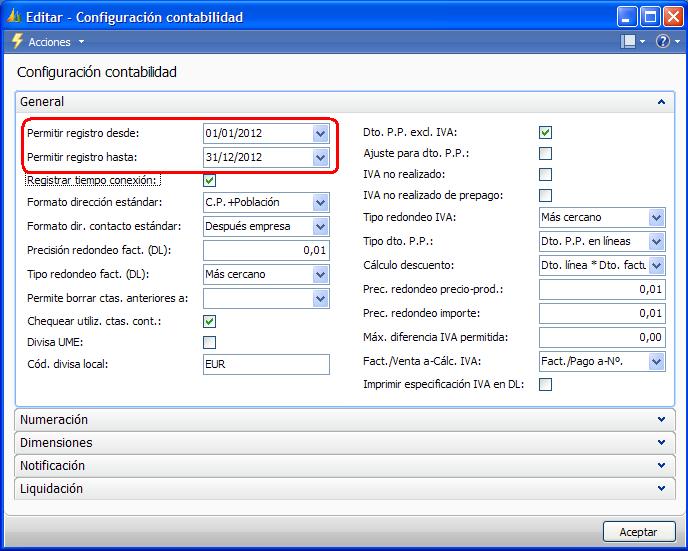
Es posible que a nivel de usuario no exista ninguna limitación, pero si a nivel general, en Configuración contabilidad:


En este caso, el usuario ROSA, a pesar de que a nivel de usuario no tenga una fecha máxima definida, no podrá registrar más allá del 31/12/2012, puesto que en Configuración contabilidad existe una limitación. Y en cuanto al usuario ANA, a pesar de que en Configuración contabilidad la fecha máxima sea 31/12/2012, no podrá registrar más allá del 31/01/12, puesto que tiene una limitación a nivel de usuario.


Y RECUERDA:

La configuración de usuarios en la versión clásica se encuentra en el menú Administración / Configuración de la aplicación / Usuarios / Configuración usuarios.
Mientras que la configuración de contabilidad se encuentra en el menú Gestión financiera / Configuración / Configuración contabilidad


Hasta pronto!
:) :) :)

jueves, 12 de julio de 2012

The entered VAT Registration number is not in...


Hi all!

You can specify a format for the VAT Registration number for a Customer, Vendor, Bank or Contact account. So, if you enter a VAT Registration number that is not according to the format specified, the system will return a message error like this:

The entered VAT Registration number is not in agreement with the format specified for Country/Region Code ES.
The following formats are acceptable: ES########@, ########@

Classic version:


Role Tailored version:


Formats can be defined in the Country/Region page. For each line, you can access to "VAT Registration No. Formats" by clicking "Related Information".

Country/Region page:


This is the "VAT Registration No. Formats" page, where '#' defines a digit, '@' defines a letter, and '?' defines any character.


When you enter the VAT Registration No. field in a Customer account,  the program also checks that the number entered has not already been entered for another Customer account (idem for Vendor and Contact accounts)

Remember that in classic version of Dynamics NAV...
You will find the "VAT Reg. No. Formats" button in the "Country/Region" form.

See you soon!


miércoles, 11 de julio de 2012

El nº reg. IVA introducido no es acorde con el formato...

Hola de nuevo!

En función del Cód. país/región de un Cliente, Proveedor, Banco o Contacto,  puedes configurar un formato de CIF/NIF, de forma que al introducir un valor, si el formato no coincide con el que has definido, el sistema muestre un mensaje de error similar al siguiente:

El nº reg. IVA introducido no es acorde con el formato especificado para el Cód. país/región ES.
Los siguientes formatos son aceptables: ES########@, ########@

Versión clásica:


Versión Role Tailored:


Los formatos pueden configurarse desde la página "País/región". Para cada línea puedes acceder a "Información relacionada" y de aquí a "Formatos CIF/NIF".

Página de países:


Página "Formatos CIF/NIF", donde el carácter # corresponde a valor numérico, y @ corresponde a letra:


Y en la versión clásica de Dynamics NAV...
El formulario de países dispone del botón "País/Región" con el cual podrás acceder al formulario de "Formatos CIF/NIF"

Hasta pronto!