viernes, 21 de septiembre de 2012

Cuando se ha cerrado un ejercicio no se pueden cambiar los periodos que lo componen ni se puede volver a abrir.


Hola de nuevo!

Antes de registrar el asiento de regularización, es necesario cerrar el ejercicio desde el menú Gestión financiera / Actividades periódicas / Ejercicio / Periodos contables
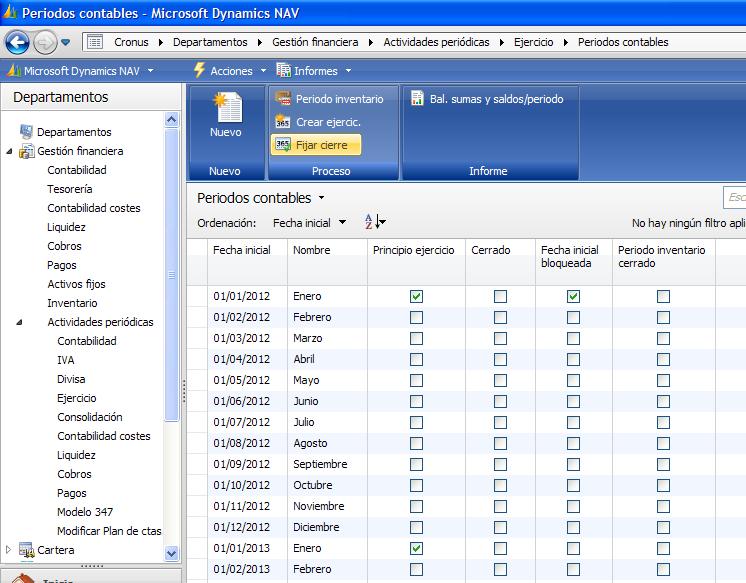


Al ejecutar el proceso "Fijar cierre" aparece un mensaje de advertencia como el siguiente:

Esta función cierra el ejercicio comprendido entre 01/01/12 y 31/12/12. Cuando se ha cerrado un ejercicio no se pueden cambiar los periodos que lo componen ni se puede volver a abrir.
¿Confirma que desea cerrar el ejercicio?


¿Significa esto que no será posible registrar un apunte con fecha 2012 si cerramos el ejercicio?
La respuesta es NO.

Vamos poder seguir registrando apuntes con fecha 2012 siempre y cuando no exista un límite de registro por fechas.
Realizando este proceso, únicamente estamos marcando la columna Cerrado en la tabla de periodos contables, imprescindible para que a continuación podamos registrar el asiento de regularización.


Hasta pronto!

miércoles, 19 de septiembre de 2012

Direct Posting must be equal to 'Yes' in G/L Account: No.

Hi all!

In Journal lines and document lines, you can enter the number of the account you want to post to. Sometimes, the system can return the following error message:


Role Tailored version:
Direct Posting must be equal to 'Yes' in G/L Account: No.=6000001. Current value is 'No'.


Classic version:
Direct Posting must be Yes in G/L Account No.='6000001'.


Look at "Direct Posting" field in the account card:


In this case, "Direct Posting" field has not a check mark, so you will not be able to post directly to this G/L account.
An example of indirect posting is the automatic VAT entry (or entries) that appears in a receivables account when you post to a customer.


REMEMBER:

- By default, when you create a new account card, "Direct Posting" field has not a check mark.


Hope be useful,

See you soon!

Entrada directa debe ser igual a 'Si' en Cuenta: Nº


Hola de nuevo!

El siguiente aviso de error puede aparecer al indicar una cuenta en una línea de diario o documento, es decir, al tratar de registrar en la cuenta de manera directa.

En versión Role Tailored:
Entrada directa debe ser igual a 'Si' en Cuenta:Nº=6000001. El valor actual es 'No'.


Y en versión clásica:
Entrada directa debe tener el valor Sí en Cuenta Nº='6000001'.


Veamos este campo en la ficha de la cuenta (6000001 en el ejemplo):


En este caso, la cuenta 6000001 es la cuenta de compras asociada al Grupo contable negocio NACIONAL y se quiere evitar registrar un apunte directamente. Por esta razón no se ha marcado la opción "Entrada directa" en la ficha de la cuenta.

RECUERDA:

- Para asegurar que el saldo en las fichas de clientes, coincida con el saldo de la cuenta contable de clientes, es conveniente no marcar Entrada directa en la cuenta de clientes.

- Al crear una cuenta contable, por defecto "Entrada directa" está desactivado.

Hasta pronto!

martes, 4 de septiembre de 2012

You cannot change Costing Method because there are one or more ledger entries for this item.

Hello again!

"Costing method" field in the Item card can't be modified if the Item has at least one item ledger entry. Even if the Inventrory field is zero, when you try to change the "Costing method" value, the system returns the following error message:

"You cannot change Costing Method because there are one or more ledger entries for this item."

Role tailored version:


Classic version:


SO REMEMBER:

- Choosing a Costing Method is an important company decision.  You have to know the differences between FIFO, LIFO, Average, Specific and Standard.

- The default value of "Costing method" field when you create a new Item card is FIFO, but you can associate it to the Item category code.

Hope be useful, have a nice day!

lunes, 27 de agosto de 2012

No se puede cambiar el producto Valoración existencias porque tiene movimientos pendientes.

Hola de nuevo a tod@s!

Al modificar el campo “Valoración existencias” de un producto, el cual ya tiene al menos un movimiento de producto asociado, aparece el siguiente mensaje de error:

"No se puede cambiar el producto Valoración existencias porque tiene movimientos pendientes."

En versión Role Tailored:


En versión clásica:


Microsoft Dynamics NAV no permite modificar el valor del campo “Valoración existencias” de un producto. Este control se aplica incluso en aquellos casos en los que el Inventario del producto está a cero y/o se ha ejecutado el proceso de valorar stock, y tanto si existe movimientos pendientes de liquidar como si no.


RECORDAD:

- Es muy importante elegir bien el Método de valoración del stock antes de empezar a trabajar con productos, puesto que a posteriori no es posible modificarlo. La decisión debe tomarse entendiendo bien la metodología elegida, las diferencias entre unas y otras y el resultado que se obtiene en función de si la opción es FIFO, LIFO, Especial, Medio o Estándar.

- Al crear una ficha de producto, por defecto el valor del campo "Método valoración" es FIFO.

- Es posible definir categorías de producto configurando grupos contables y el método de valoración según la categoría del producto, de esta forma al asignar en un producto el valor de "Cód. categoría producto", el método de valoración ya queda informado.


MÁS INFORMACIÓN:

- Os dejo los siguientes links con información acerca de los métodos de valoración, así como de la herramienta que permite detectar y corregir errores en costes. Seguro que os será útil:

Costes y métodos de valoración:

Herramienta para la detección y corrección de errores en costes:

Hasta pronto!


viernes, 27 de julio de 2012

Period Trans. No. must have a value in G/L Register

Every time you post in the General Ledger, the system creates a register in the “G/L Registers” table. There you can find the “Period Trans. No.” field, which shows the definitive transaction number in the printing of the official books.


What do you have to do If the system returns the following error message when you print  the “Account – Official Acc. Book”?

Period Trans. No. must have a value in G/L Register: No.=56. It cannot be zero or empty.


Look at the G/L Register page, as you can see, “Period Trans. No.” is in blank.


From the "G/L Register" page, you have to run the “Set period Transaction No.” function:


Then you have to fill in the Posting date filter, the range of dates corresponding  to the accounting period for which you want to assign the period transaction number.


You can repeat the process for the same accounting period if you have added new accounting entries since the last time you ran the “Set period Transaction No.” function.

Remember:

In the classic version the “G/L Register” form is situated in the Financial Management menu / General Ledger / History / Registers


Hope be useful, see you soon!
 

lunes, 23 de julio de 2012

Nº asiento periodo debe tener un valor en Registro movs. contabilidad


Hola a tod@s!

Cada vez que registras y se generan apuntes contables, se crea un registro en "Registro movs.contabilidad". En esta tabla queda informado un número de asiento, pero este número no es el que se utiliza a la hora de imprimir el informe "Libro diario oficial", ya que no es necesariamente consecutivo en fecha y número.

Para imprimir el "Libro diario oficial" se utiliza el valor de "Nº asiento periodo", y si intentas imprimir este informe en un periodo de fechas cuyo "Nº asiento periodo" está vacío, aparece el siguiente error:


Nº asiento periodo debe tener un valor en Registro movs. contabilidad: Nº=56. No puede ser cero ni estar vacío.


Para asignar un valor o renumerar el "Nº asiento periodo" deberás ejecutar el siguiente proceso desde la página "Registro movs.contabilidad":
Acciones / Acciones / Asignar nº asiento periodo:


En Fecha registro puedes indicar el periodo de fechas a renumerar, incluyendo el asiento de regularización (mediante la 'U'):


Ahora ya podrás imprimir sin problemas el "Libro diario oficial".


Hasta pronto!